고정 헤더 영역
상세 컨텐츠
본문
집에서 뒹굴거리고 있는 태블릿 한대(갤럭시탭 A9)를 집어 들었습니다.
가끔 동영상볼때 사용하는 거말고는 특별히 활용하지 않던 녀석인데,
새로운 쓰임처를 찾았습니다.
바로 보조 모니터로 활용하는 것인데요.
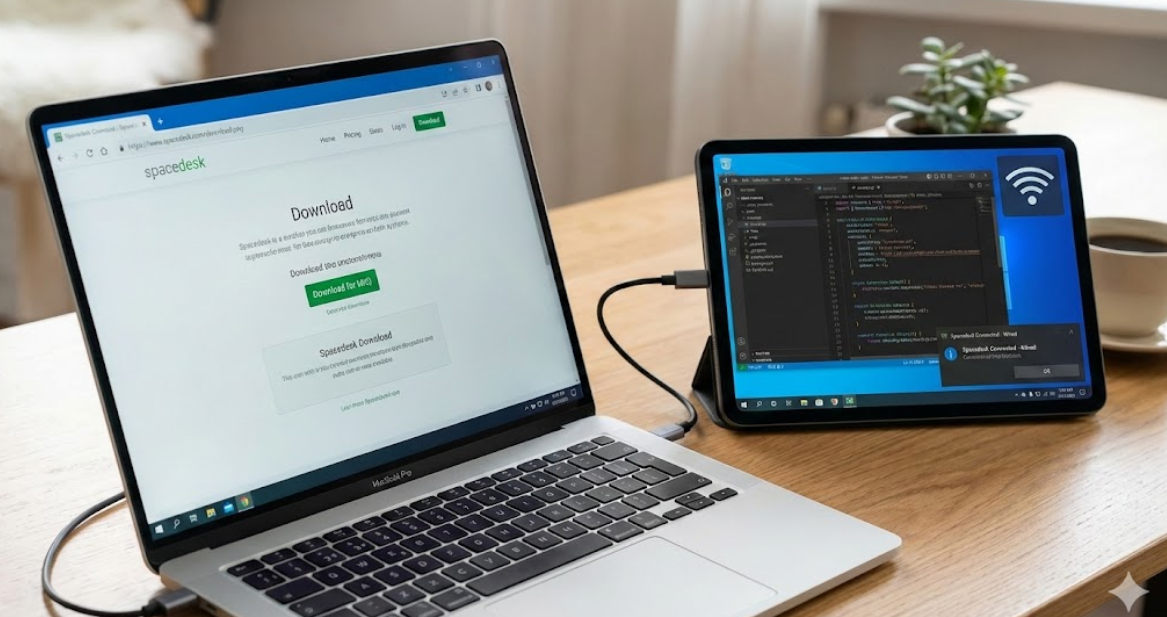
간단합니다. Laptop과 태블릿에 App만 설치해주고 연동해주면 끝~
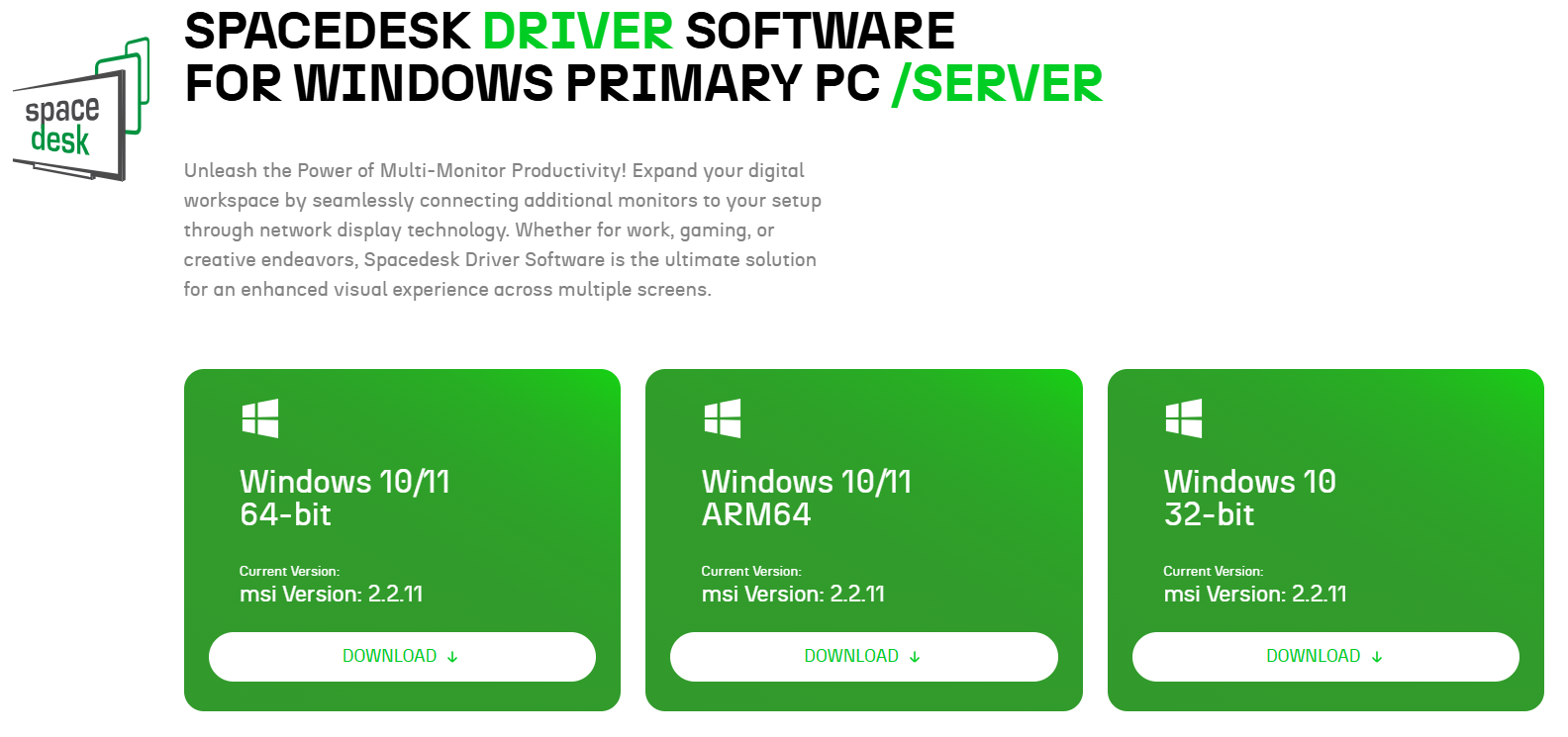
1. Laptop에는 spacedesk Driver for Mrimary Machine (server)를 설치해주세요
- https://www.spacedesk.net/download/#server-driver : 각 PC 환경에 맞는 버전을 다운받아주시면 됩니다.
download – spacedesk by datronicsoft
www.spacedesk.net
2. 태블릿에는 spacedesk viewer 버전을 설치해주세요
- Google Play에서 설치하시면 됩니다.
안드로이드 태블릿 기준:
|
3. PC와 태블릿을 연결해주세요 (유선, 무선 모두 가능)
- 유선 연결시, 태블릿에서는 바로 Laptop IP가 보이고 클릭하시면 간단히 연결됩니다.
- 무선 연결시, 동일 Wifi에 연결되어 있는지 확인하시고 연결하세요.
연결 순서:
|
4. 최적화 셋팅하기
연결 후 화면이 흐리거나 버벅거린다면 설정을 만져줘야 합니다.
- 해상도 조절: 윈도우 바탕화면 우클릭 > [디스플레이 설정]에서 태블릿 화면을 선택한 뒤, 배율(100%, 125% 등)과 해상도를 조절해 가독성을 높이세요.
- 성능 vs 화질: 태블릿 Spacedesk 앱 내 설정(Settings)에서 Quality / Performance 메뉴로 들어갑니다.
- FPS: 30fps보다는 60fps로 설정해야 부드럽습니다.
- Image Quality: 네트워크가 느리다면 낮추고, 유선 연결이라면 높이세요
5. Spacedesk 보안, 안심하고 써도 될까?
Spacedesk는 내 화면을 다른 기기로 전송하는 앱인 만큼, "내 화면을 남이 볼 수 있지 않을까?" 하는 걱정이 들 수 있습니다. 다음 3가지 핵심 포인트를 알면 안전하게 사용할 수 있습니다.
1) 데이터가 외부로 유출되지 않나요? (클라우드 X)
- 안전함: Spacedesk는 팀뷰어(TeamViewer)나 크롬 원격 데스크톱과 달리, 인터넷을 거치지 않고 내부 네트워크(공유기) 안에서만 데이터를 주고받습니다.
- 팩트: 내 화면 데이터가 개발사 서버나 외부 인터넷으로 전송되지 않으므로, 집이나 회사 등 보안이 확보된 개인 공유기를 쓸 때는 정보 유출 걱정을 거의 안 하셔도 됩니다.
2) 카페나 공용 와이파이에서는 주의!
- 주의 필요: 스타벅스나 공항 같은 개방형 공용 와이파이는 같은 네트워크에 접속한 수많은 타인이 존재합니다.
- 리스크: Spacedesk는 기본적으로 같은 와이파이 망에 있는 기기를 자동으로 탐색합니다. 이론적으로는 같은 카페에 있는 낯선 사람이 Spacedesk 앱을 켜면 내 노트북이 검색될 수 있고, 실수로 연결을 허용하면 내 화면이 송출될 가능성이 0%는 아닙니다.
- 해결책: 밖에서는 가급적 '유선 연결(USB)'을 사용하거나, 아래의 '비밀번호/접속 제한 설정'을 꼭 하세요.
3) 개발사는 믿을 만한가요?
- 신뢰도: 개발사인 datronicsoft는 독일 기업입니다. 유럽은 개인정보보호법(GDPR)이 매우 강력하기 때문에, 검증되지 않은 중국산 앱들에 비해 상대적으로 신뢰도가 높습니다. 광고나 데이터 수집 목적보다는 상업용 라이선스(비디오 월 등) 판매를 주 수익모델로 삼고 있습니다.
☆보안을 위한 필수 설정
외부에서 사용하거나 더 확실한 보안을 원한다면, 랩탑의 Spacedesk Driver Console에서 이 설정을 켜도록 안내해 주세요.
- Spacedesk Driver Console 실행
- 왼쪽 메뉴의 Connect (Connections) 클릭
- Disconnected (Everyone can connect) 체크박스를 해제하거나, 설정을 변경하여 특정 IP만 허용하도록 설정할 수 있습니다.(참고: 최신 버전에서는 'Password' 기능이 추가되거나, 'Clear All'을 통해 모르는 기기의 접속을 끊을 수 있는 기능을 제공합니다.)
이렇게 집에도 듀얼모니터 셋팅을 완료했습니다~
한번 셋팅해서 사용해보세요~
'Tech Trend 기술 트렌드' 카테고리의 다른 글
| AI 집중 공부 시즌 (5) - AI 트렌드 어떻게 따라잡을 것인가? 관련뉴스 사이트 공유 (0) | 2025.11.29 |
|---|---|
| AI 집중 공부 시즌 (4) - AI 시대 교육 (1) | 2025.11.27 |
| AI 집중 공부 시즌 (3) - 도서. 비전공자도 이해할 수 있는 AI 지식 (1) | 2025.11.25 |
| 아이들과 눈높이 맞추기. 로블록스 (0) | 2025.10.14 |
| Cybersecurity Frameworks and Standards (0) | 2025.10.07 |


